Альфы в ZBrush — создание, импорт и применение
Alpha в ZBrush — это карта оттенков серого, которая меняет форму отпечатка кисти: светлые участки воздействуют сильнее, тёмные — слабее. Для чистого рельефа подготовьте квадратное 16-битное изображение без сжатия, импортируйте его в Alpha, выберите подходящий Stroke и сначала проверьте отпечаток при небольшой Z Intensity.
Что именно хранит Alpha
Alpha не является готовой текстурой материала. Это маска формы и силы воздействия кисти. Обычно белое значение формирует наиболее высокий участок отпечатка, чёрное не меняет поверхность, а оттенки серого создают переход. Поведение также зависит от выбранной кисти, Stroke, Z Intensity, размера кисти и параметра Alpha Mid Value.
Alpha используют для пор, складок, заклёпок, орнамента, швов, повреждений и повторяющихся деталей. Один и тот же файл можно применить как единичный штамп, протянуть вдоль линии или превратить в маску. Поэтому перед исправлением самой картинки сначала проверьте, не создаёт ли проблему режим Stroke.
Как подготовить файл
Для рельефа без ступеней используйте квадратное изображение в градациях серого. Официальная справка Maxon рекомендует 16-битный grayscale без сжатия; 8-битный файл тоже откроется, но на плавных переходах чаще появляются полосы.
Практический исходник:
- одинаковая ширина и высота, например 2048 × 2048;
- ровный фон без цветовых каналов;
- деталь не касается края, если отпечаток не должен обрезаться;
- TIFF или PSD без сжатия для 16-битной работы;
- мягкий переход к фону вместо резкого серого ореола.
Если нужен выступ на ровной поверхности, фон обычно сводят к нейтральному или тёмному значению, а полезную форму оставляют светлее. Точный mid level зависит от задачи: его надёжнее определить тестом на Plane3D, чем копировать из чужого набора.
Импорт и первый отпечаток
- Выберите рабочую кисть, например Standard.
- Откройте палитру Alpha и нажмите Import.
- Выберите файл и убедитесь, что он появился в текущем слоте Alpha.
- Для одиночного отпечатка выберите DragRect.
- Установите небольшую Z Intensity, например 10–20, и сделайте пробу на отдельной плоскости или копии SubTool.
- При необходимости удерживайте
Alt, чтобы поменять ZAdd на ZSub.

Оценивайте не только вид спереди. Поверните модель и проверьте силуэт под скользящим углом. Если края поднимаются вместе с деталью, исправьте фон или Alpha Mid Value, а не уменьшайте интенсивность до полной потери рельефа.
Какой Stroke выбрать
| Задача | Stroke | Что проверить |
|---|---|---|
| Один логотип или заклёпка | DragRect | Размер и поворот задаются протягиванием |
| Непрерывная ручная линия | FreeHand | Spacing и накопление отпечатков |
| Повторение по траектории | DragDot или LazyMouse workflow | Равномерность интервала |
| Прямоугольная маска с профилем | DragRect с маскирующей кистью | Направление ZAdd/ZSub не применяется к маске |
Для пор кожи лучше использовать несколько похожих альф с небольшим изменением размера и поворота. Один идеальный штамп, повторённый десятки раз, быстро выдаёт процедурный рисунок.
Как получить объёмную деталь
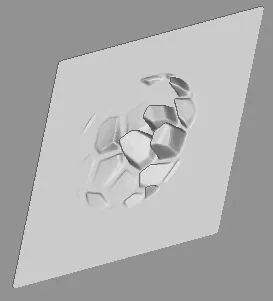
Некоторые альфы можно преобразовать в геометрию через инструменты палитры Alpha, но для обычного скульптинга это не требуется. Сначала проверьте, достаточно ли отпечатка на плотной сетке. Если деталь должна менять силуэт или использоваться многократно как отдельная часть, рациональнее создать InsertMesh/VDM-кисть либо отдельный SubTool.
Как создать собственную Alpha
Есть три практичных способа:
- нарисовать 16-битную карту в графическом редакторе;
- собрать глубину на холсте ZBrush и использовать GrabDoc;
- снять информацию с подготовленной 3D-формы и затем обработать результат в палитре Alpha.
После создания проверьте карту на плоскости с равномерной сеткой. Сохраните исходник отдельно от модифицированной версии: Flip, Rotate, Inverse и кривая Alpha Adjust могут изменить текущий результат, а не оригинальный файл на диске.
Почему появляются артефакты
- Ступени на плавном рельефе. Использован 8-битный файл, JPEG или слишком низкое разрешение.
- Квадрат вокруг детали. Фон не совпадает с нейтральным уровнем либо имеет следы сжатия.
- Отпечаток рваный. На модели недостаточно полигонов; увеличьте плотность сетки или используйте подходящий режим динамической детализации.
- Деталь вдавлена. Активен ZSub, удерживается
Altили карта инвертирована. - По краям виден шов. Для повторяющегося рисунка нужна бесшовная Alpha и подходящий Spacing.
- Рельеф отличается на разных частях модели. Проверьте размер кисти, масштаб модели и перспективное искажение поверхности.
Проверка перед рабочей моделью
Сделайте три отпечатка на тестовой плоскости: Z Intensity 10, 25 и 50. Затем проверьте ZAdd и ZSub, два размера кисти и вид сбоку. Если переход чистый и фон остаётся ровным, сохраните кисть как отдельный preset. Для дальнейшей организации модели используйте SubTools, маски и Polygroups.
Связанные материалы
- ZBrush для начинающих — кисти, SubTools, маски и PolygroupsПрактический старт в ZBrush 2026: Edit Mode, базовые кисти, SubTools, маскирование, Polygroups, сохранение ZPR и безопасная организация первой модели.