Cinema 4D MCP: как подключить Claude, ChatGPT и Codex
Переименовать сотню объектов, проверить настройки рендера, подготовить варианты материалов — такие задачи в Cinema 4D можно поручить Claude, ChatGPT или Codex. Для этого в версии 2026.4 появился встроенный MCP Server. Показываем, как его включить, подключить ассистента и проверить, что всё работает.
Что добавили в Cinema 4D
MCP (Model Context Protocol) связывает ИИ-ассистента с инструментами Cinema 4D. Вы пишете в чате, например: «Собери все камеры в отдельную группу». Ассистент обращается к сцене, находит камеры и выполняет нужные команды. За соединение со стороны Cinema 4D отвечает встроенный сервер, со стороны ассистента — MCP-клиент. Поддержку добавили в Cinema 4D 2026.4.
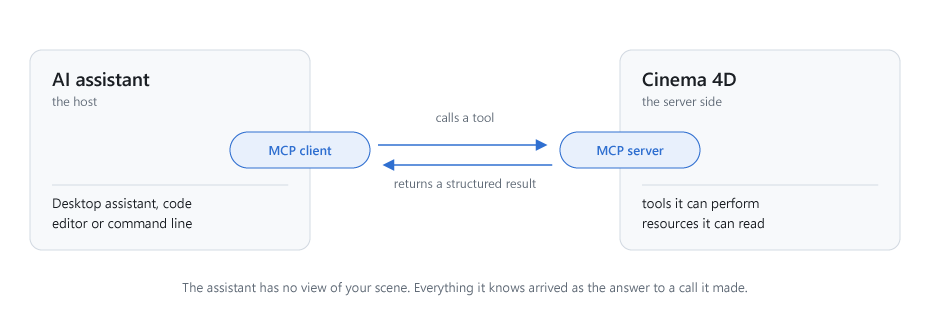
После команды вы продолжаете работать с обычной сценой Cinema 4D. Объекты можно двигать, материалы — править, ключи анимации — менять вручную. Именно такую работу с редактируемым проектом Maxon показывает в анонсе MCP Server.
Отдельный плагин устанавливать не придётся: сервер уже есть в программе. Если вы раньше пробовали сторонний MCP для Cinema 4D, отключите его в ассистенте перед подключением встроенного. Иначе у модели окажутся два похожих набора инструментов.
Что пишут CG Channel и Creative Bloq
В обзоре CG Channel среди примеров — порядок в иерархии, подготовка multipass-рендера и трекинг камеры. Есть и более наглядная демонстрация: сборка окружения из готовых ассетов через диалог с ассистентом.
Creative Bloq показывает ещё две знакомые задачи: создание заданий в очереди рендера и вариантов сцены по таблице CSV. Например, такой подход стоит попробовать, когда у одного продукта много цветов и для каждого нужен отдельный кадр.
В основе этих публикаций — демонстрации Maxon. Сколько времени MCP сэкономит на вашем проекте, лучше проверить на небольшой задаче: переименовании группы объектов или подготовке одного варианта материала. Здесь результат легко сравнить с тем, что вы просили.
Как MCP связан с Redshift
Если вы рендерите в Redshift, подключать его к ассистенту отдельно не нужно. MCP работает через Cinema 4D и помогает готовить сцену: разбираться с материалами, вариантами, проходами и настройками вывода.
| Задача | Что поручить ассистенту | Что проверить после выполнения |
|---|---|---|
| Порядок в сцене | Собрать модели, камеры и свет в отдельные группы | Иерархию, имена и видимость объектов |
| Варианты материалов | Сделать варианты через Takes — систему вариантов сцены | Назначения материалов; исходный вариант должен сохраниться |
| Маски для композитинга | Настроить object IDs и именованные matte AOVs | Имена проходов и сами маски на тестовом кадре |
| Вывод кадров | Проверить разрешение, диапазон кадров и очередь рендера | Камеру, папку сохранения и параметры заданий |
Эти задачи есть в описании MCP у Maxon. Для их выполнения ассистенту понадобятся соответствующие разрешения — проверим их при подключении. Обещать ускорение самого расчёта кадра за счёт MCP было бы неверно: речь здесь о времени, которое вы тратите на подготовку.
У Redshift 2026.9 свой список изменений. В Live появились HDR compression и Anisotropy, подготовка рендера требует меньше времени и памяти, а OCIO обновлён до 2.5.2. Для Cinema 4D также исправили вывод UV-AOV в RenderView и запуск RenderView на Windows ARM. Полный список Maxon.
Обновление Redshift само по себе не включит MCP в старой Cinema 4D — для этого нужна версия 2026.4 или новее. Другие изменения рендерера собраны в истории версий Redshift.
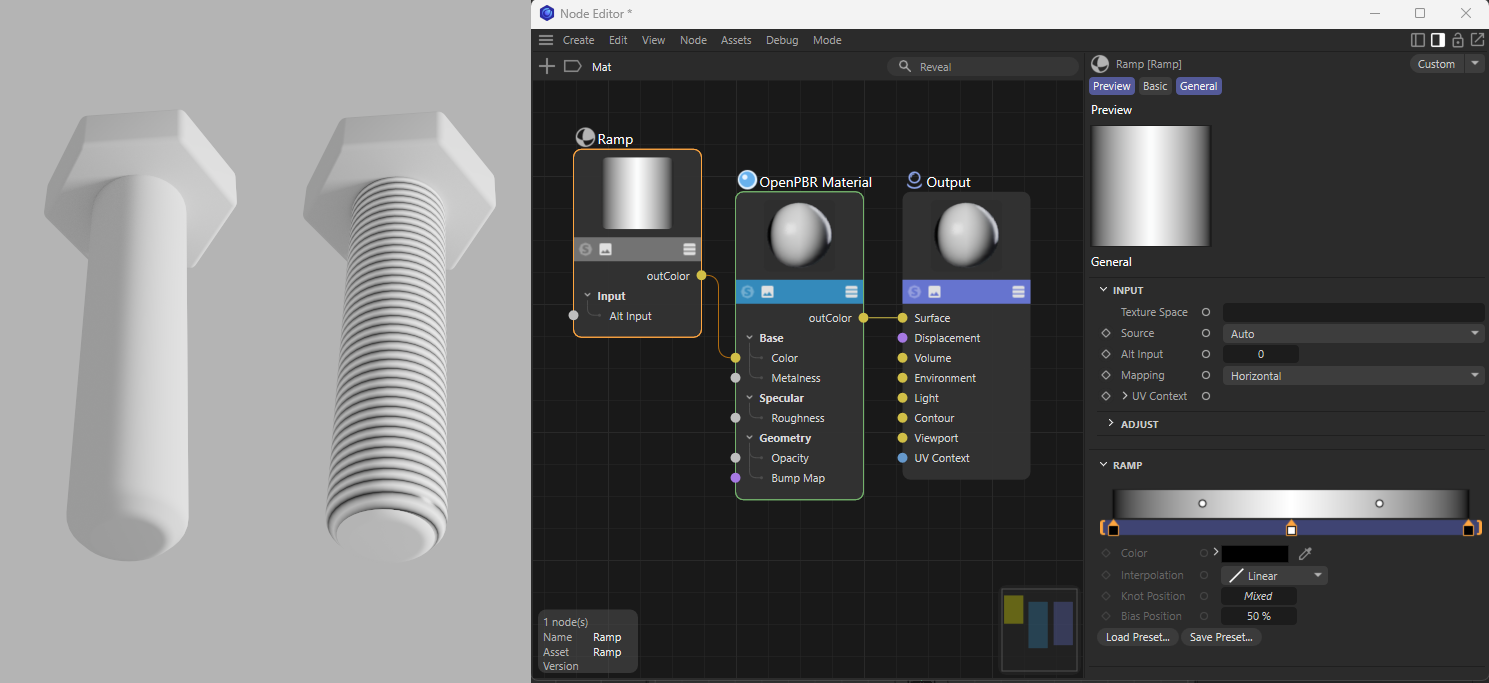
Что понадобится для подключения
Понадобятся полная Cinema 4D 2026.4 или новее и настольное приложение ассистента на том же компьютере. Подойдут Windows и macOS. В Lite, Commandline, Team Render, c4dpy и Cineware встроенный сервер недоступен.
Maxon указывает Claude Desktop и ChatGPT Desktop среди поддерживаемых клиентов; ниже также разберём подключение Codex. Можно использовать локальную модель через LM Studio. Только учитывайте, что ей придётся делить память видеокарты с Cinema 4D и рендерером. Подробнее о совместимости клиентов.
Если нужно обновиться, установщики есть на странице загрузок Cinema 4D, а требования к компьютеру — в разделе совместимости. Перед первым подключением сохраните свою работу и откройте пустую сцену: на ней удобнее проверить команды.
Как подключить MCP в Cinema 4D
Шаг 1. Запустите сервер
В Cinema 4D откройте Preferences → MCP → Server. Поставьте галочку Allow MCP Server и подтвердите запуск в появившемся окне. Сервер начнёт работать сразу.
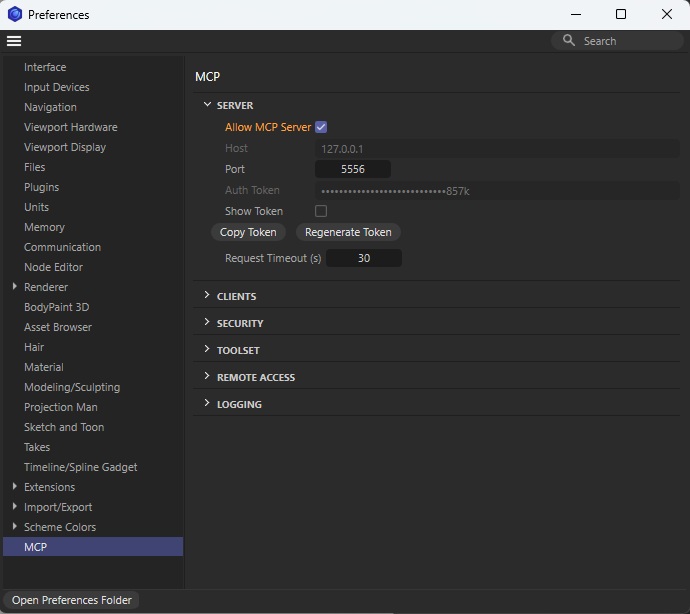
Оставьте Host и Port как есть. Для работы на одном компьютере открывать порт на роутере и включать удалённые соединения не нужно.
Шаг 2. Проверьте доступные инструменты
Откройте MCP → Toolset. Здесь вы выбираете, с чем сможет работать ассистент: Entities отвечает за объекты и другие элементы сцены, Transforms — за преобразования, Hierarchy — за иерархию, Rendering — за рендеринг. Для начала можно оставить стандартный набор. Если вы уже меняли эти настройки, убедитесь, что нужные группы включены. Список групп Toolset.
Затем загляните в MCP → Security. Там есть два разрешения для Python:
- Allow exec_python Command разрешает запускать Python-код в Cinema 4D.
- Allow Python-Bearing Operations разрешает создавать и менять элементы с Python-кодом, например Python Tag. Этот код остаётся в файле сцены и может запускаться при её следующем открытии.
Куб для проверки соединения можно создать и с двумя выключенными разрешениями. Для более сложных задач Python может понадобиться, но включать его на всякий случай не стоит: код получает доступ к файлам и сети с правами Cinema 4D. Различия двух разрешений.
Шаг 3. Запишите настройки клиента
- Откройте MCP → Clients.
- В списке MCP Client выберите свой ассистент, например Claude Desktop.
- Нажмите Update Selected Client.
- Убедитесь, что Cinema 4D сообщила об успешном сохранении настроек.
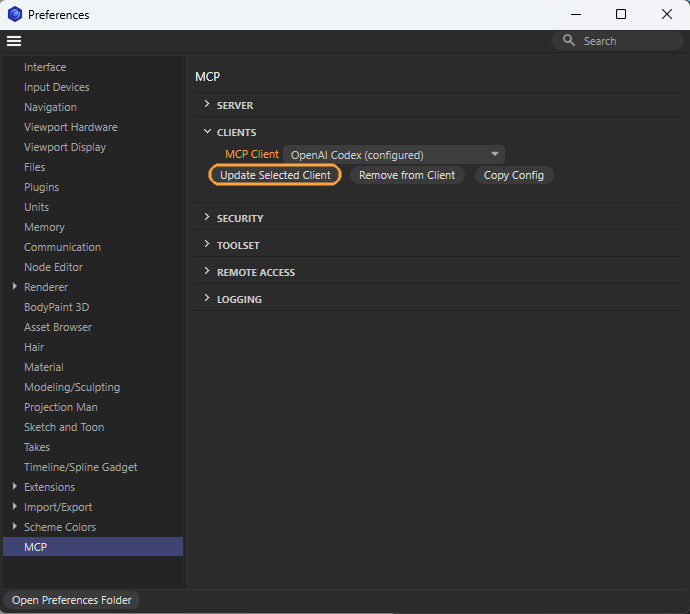
Cinema 4D сама запишет адрес и данные авторизации в настройки ассистента. Перед этим она сделает резервную копию конфигурации и сохранит остальные MCP-подключения. На этом шаге ничего не нужно копировать вручную. Как работает Update Selected Client.
Шаг 4. Полностью перезапустите ассистента
Полностью закройте приложение ассистента и откройте его заново. Обратите внимание на значок в трее Windows или строке меню macOS: после закрытия окна программа может оставаться запущенной и не прочитать новые настройки.
Cinema 4D в этот момент должна быть открыта, а сервер — включён. При первом обращении ассистент может запросить разрешение на использование инструментов.
Шаг 5. Проверьте подключение на кубе
Напишите ассистенту:
Подключись к Cinema 4D через MCP. Сначала сообщи имя активного документа. Если это пустая сцена, создай куб MCP_Test размером 100 × 100 × 100 см в начале координат. Используй штатные инструменты без Python.
В Object Manager — списке объектов — должен появиться MCP_Test, а во
Viewport — куб. Посмотрите его размеры, попробуйте изменить их вручную,
затем отмените своё изменение и создание объекта.
Мы сверили шаги с документацией Maxon, но пока не проверяли подключение в самой Cinema 4D. Этот короткий тест поможет убедиться, что связка работает у вас.
Подключение через Codex и другой MCP-клиент
Для Codex выберите OpenAI Codex в MCP → Clients и нажмите Update Selected Client, как на скриншоте выше. Перезапустите Codex. Если пользуетесь CLI, список настроенных серверов можно посмотреть командой:
codex mcp listВ открытой сессии Codex введите /mcp, чтобы увидеть активные подключения.
Затем отправьте запрос с MCP_Test и проверьте, появился ли куб в Cinema 4D.
Если нужного клиента нет в списке Cinema 4D, выберите Other → Copy Config. Программа скопирует параметры, которые нужно добавить в настройки MCP вашего ассистента.
При ручной настройке Codex используйте файл ~/.codex/config.toml и раздел
[mcp_servers.<имя>]. Для подключения через STDIO нужны command, args
и при необходимости env; через Streamable HTTP — url и параметры
авторизации. Берите значения из конфигурации Cinema 4D. Если она скопирована
в JSON, её нужно перевести в TOML — вставить как есть не получится.
Форматы и примеры есть у OpenAI.
Обычный чат в браузерном ChatGPT не читает локальные настройки Codex. Эти шаги рассчитаны на настольный клиент на компьютере с Cinema 4D.
Первые задачи для сцены с Redshift
Когда куб появился и соединение работает, можно открыть копию своего проекта. Сначала попросите ассистента посмотреть настройки, а затем попробуйте небольшую правку. Вот три запроса, с которых удобно начать.
Проверка сцены перед рендером:
Проверь активную камеру, выбранный рендерер, разрешение и диапазон кадров. Выведи эти значения и список материалов сцены. Пока ничего не меняй.
Порядок в импортированной модели:
Внутри группы Product найди объекты, чьи имена начинаются с Mesh. Предложи таблицу новых имён с префиксом Product_. После моего подтверждения переименуй только эти объекты, сохранив иерархию и материалы.
Вариант материала:
Проверь материал выбранного корпуса. Подготовь отдельный Take с более шероховатой поверхностью, сохрани исходный вариант. Сначала укажи, какие параметры Redshift-материала собираешься менять, и дождись подтверждения.
Подставьте имена из своей сцены и укажите, что именно разрешаете менять. Если сравниваете два материала, оставьте одну камеру, одинаковый свет и настройки рендера — так разницу будет проще оценить.
С первым рендером поможет гайд по Redshift в Cinema 4D, а с настройками поверхности — статья о материалах.
Если Cinema 4D не подключается
| Симптом | Что проверить |
|---|---|
| В Preferences нет MCP | Убедитесь, что открыта полная Cinema 4D 2026.4 или новее. Если версия подходит, защитное ПО могло заблокировать запуск Python. На рабочем компьютере с этим поможет администратор |
| Ассистент не видит инструменты | Сначала откройте Cinema 4D и включите Allow MCP Server. Затем полностью закройте и заново запустите ассистента |
| После смены порта связь пропала | Снова нажмите Update Selected Client и перезапустите ассистента |
| После Regenerate Token появилась ошибка авторизации | Нажмите Update Selected Client и перезапустите клиент: у него могла остаться копия старого токена |
| Подключение есть, а нужная команда недоступна | Проверьте её группу в Toolset и разрешения в Security. После изменения набора инструментов перезапустите клиент |
| Ассистент пишет «готово», но результат не тот | Убедитесь, что открыт нужный документ, проверьте объекты и тестовый рендер. Если Cinema 4D показала окно ошибки, передайте ассистенту его текст |
Проблемы с запуском сервера и токеном разобраны в справке Server, остальные случаи — в FAQ по MCP.
Данные сцены и отключение доступа
Команды выполняются на вашем компьютере. При этом облачный ассистент передаёт полученные ответы провайдеру модели. Если он прочитает имена объектов, они станут частью диалога. Перед работой с закрытым проектом проверьте, как выбранный сервис обращается с данными. Другой вариант — использовать локальную модель. Maxon объясняет это в FAQ.
Auth Token и конфигурацию с данными входа держите при себе — в том числе когда делитесь скриншотами настроек.
Чтобы закончить сеанс, снимите Allow MCP Server или выполните Stop MCP Server в Cinema 4D. Если хотите совсем убрать подключение из ассистента, выберите его в Clients, нажмите Remove from Client и перезапустите клиент.
Связанные материалы
- Что нового в Cinema 4D 2026Разбор ветки Cinema 4D 2026: новый UV Editor с UDIM, Particle Property Manager, Advanced Distributions, Fabric Brush, OCIO по умолчанию и совместимость с Redshift.
- Redshift в Cinema 4D — как включить и сделать первый рендерКак проверить Redshift в Cinema 4D, выбрать GPU, создать материал, свет и камеру, запустить RenderView и исправить ошибки первого запуска.
- Материалы Redshift в Cinema 4D — PBR-текстуры для начинающихКак собрать Redshift Standard Material в Cinema 4D, подключить PBR-текстуры, выбрать color space, настроить metalness, roughness, normal и displacement.